#Types d'authentification
CX-Engine prend en charge deux méthodes OAuth 2.0 pour authentifier la connexion de votre PBX :
| Méthode | Description |
|---|---|
| Authorization Code | Le PBX redirige un utilisateur vers CX-Engine pour approuver la connexion de manière interactive. C'est la méthode utilisée par le template CRM standard. |
| Client Credentials | Authentification serveur-à-serveur utilisant uniquement un client ID et un secret. Aucune interaction utilisateur ni redirection n'est nécessaire. |
Le password grant n'est pas supporté pour les intégrations PBX. Seuls Authorization Code et Client Credentials sont disponibles.
Utilisez Authorization Code avec le template XML standard (la méthode décrite ci-dessous). Utilisez Client Credentials pour les intégrations automatisées ou sans interface où aucune redirection navigateur n'est possible.
#Connexion à 3CX
#Créer un client OAuth 2.0
Dans l'application CX-Engine, menu Clients API, cliquer sur Ajouter un client.
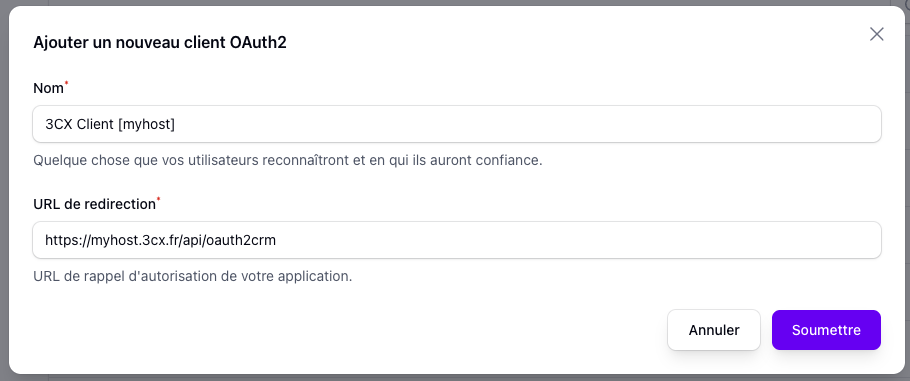
Conservez les valeurs Client ID et Client secret qui seront à renseigner dans 3CX.
#Importer le template CRM
Depuis la page de configuration du Connecteur avancé dans Connecteur CRM > Paramètres, cliquer sur le bouton Télécharger le template XML en haut à droite de l'écran, puis séléctionnez votre PBX et validez.
Le nom du fichier à téléverser ne doit pas contenir d'espaces ou caractères spéciaux. Nous vous recommandons de conserver le nom du fichier d'origine, à savoir CXEngine.xml.
Une fois le fichier de template CRM sur votre machine, se rendre dans l'instance 3CX, section Admin > Intégrations > CRM.
Ici, téléverser le fichier à l'aide du bouton Ajouter un modèle. Une fois le template importé et sélectionné, renseigner les valeurs suivantes :
- Client ID : le Client ID précédemment généré depuis l'interface CX-Engine
- Client Secret : le Client Secret précédemment généré depuis l'interface CX-Engine
- Account ID : L'ID du client CX-Engine tel que présenté dans l'interface, section Clients
Sauvegardez les paramètres, puis cliquez sur Autoriser pour autoriser la connexion dans l'interface CX-Engine :
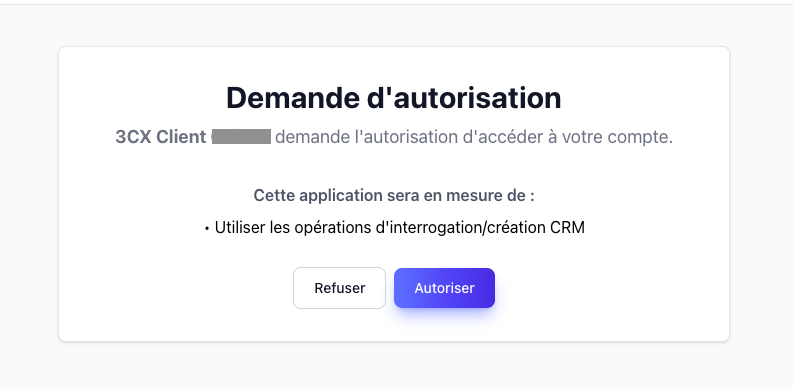
Après avoir cliqué sur Autoriser, vous serez automatiquement redirigé sur 3CX :
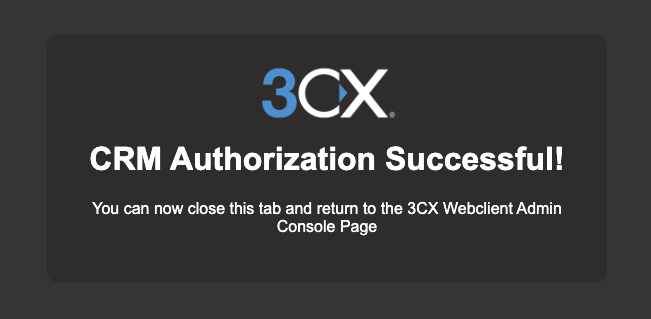
Vous pouvez fermer cette fenêtre et recharger la page intégrations dans 3CX. Assurez-vous de cocher la case Activer le journal des appels si applicable.
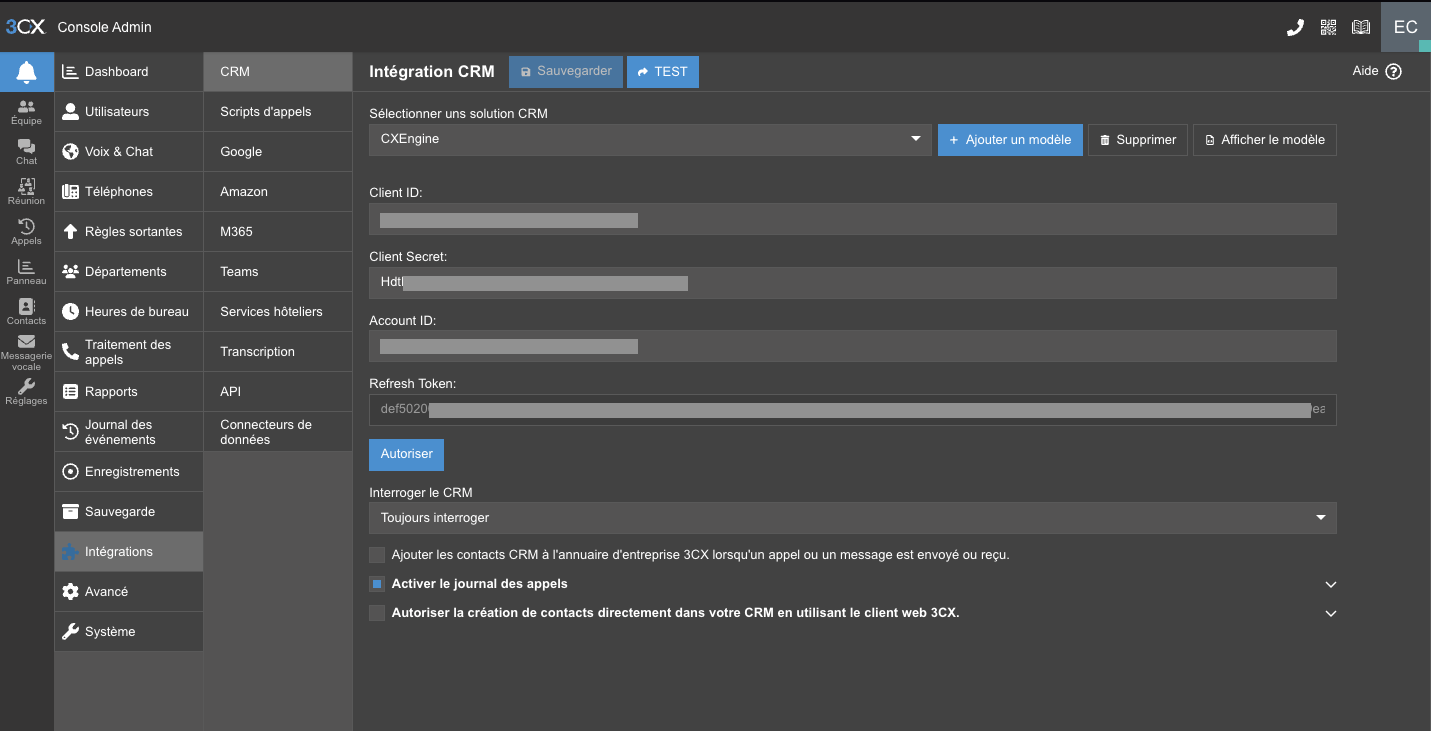
Attention : Si vous effectuez des tests depuis cette page avec le bouton dédié, pensez à refaire une autorisation (bouton Autoriser) pour rafraîchir le token avant de quitter la page. Autrement, les appels suivants ne fonctionneront pas (3CX ne sauvegarde pas le token lors d'un test depuis cette interface).