#Mise en place de l'intégration
Dans l'application CX-Engine, menu Intégrations. La page affiche toutes les intégrations déjà connectées ainsi que leurs clés API associées. Pour connecter un nouveau CRM, cliquer sur le bouton Ajouter une intégration, sélectionner l'intégration correspondante à votre CRM, choisir la méthode d'authentification souhaitée et renseigner les paramètres correspondants (URL, identifiant, mot de passe, etc.). Nous listons les spécificités de chaque intégration plus bas dans cette page.
Une fois connectée, l'intégration apparaît dans la liste avec sa clé API visible. Vous pouvez ensuite la configurer depuis le menu Connecteur CRM > Paramètres.
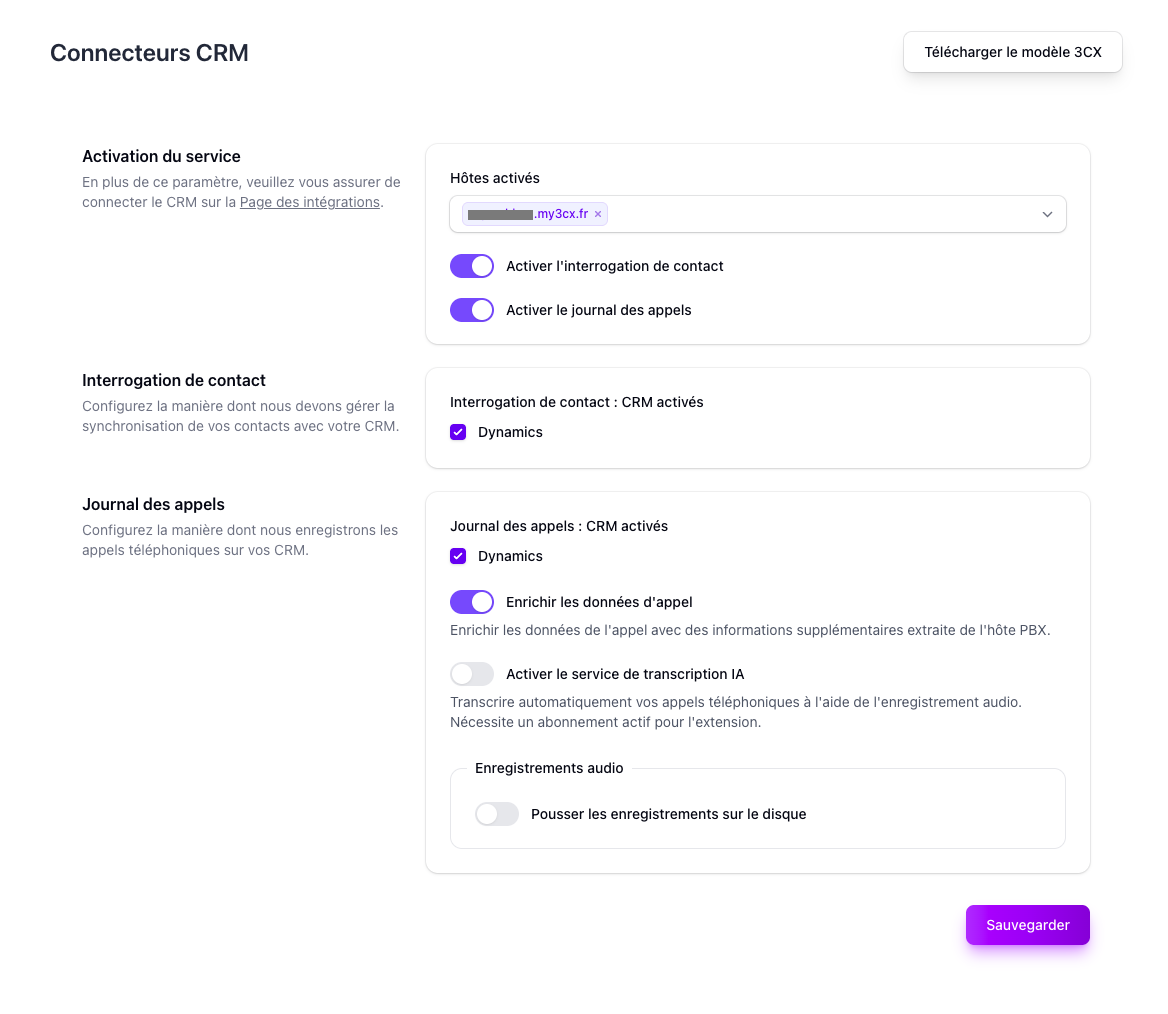
Dans le menu Paramètres, les fonctionnalités telles que l'interrogation de contact et le journal des appels se configurent en deux étapes :
- Activer la fonctionnalité au niveau général en basculant l'interrupteur correspondant
- Sous chaque fonctionnalité activée, cocher les intégrations souhaitées pour l'appliquer à celles-ci
Si un ou plusieurs PBX sont associés à votre compte, vous pouvez alors activer l'enrichissement des données d'appels. Nous récupèrerons alors des informations non transmises par l'intégration CRM native du PBX (par exemple, la ligne directe composée par le contact, les segments d'appels, l'enregistrement audio, etc.).
#Spécificités des intégrations
#Business Central (via Dynamics 365)
Pré-requis
Avant de poursuivre la configuration, assurez-vous d'avoir les informations suivantes, fournies par Business Central :
- L'URL API de votre instance, par exemple
https://api.businesscentral.dynamics.com/v2.0/{tenant-id}/Dev/ODataV4/Company('CX-Engine') - Le couple
client_id/client_secretpour s'authentifier
Activer l'intégration
Dans le menu "Intégrations" de l'application CX-Engine, cliquer sur Ajouter une intégration et sélectionner Dynamics 365.
Dans la fenêtre contextuelle, choisir les valeurs suivantes :
- Type de clé API : OAuth 2.0 Client Credentials
- Api URL : Insérer l'URL de base de l'API :
https://api.businesscentral.dynamics.com - Client ID : Insérer votre
client_id - Client Secret : Insérer votre
client_secret - Tenant ID : Insérer le nom de société contenu dans
Company(), sans guillemets, par exempleCX-Engine - Scope : Insérer la portion juste avant
ODataV4, par exempleDev

Dans le menu Connecteur CRM > Paramètres, cliquer sur Configurer sur l'intégration Dynamics 365, puis choisir la variation Dynamics 365 Business Central. Dans l'ordre d'interrogation des tables, ajouter une section pour la table intégrée Contacts.
Lorsqu'un agent crée un contact depuis la fiche d'appel (screen-pop), CX-Engine le crée dans cette même table Contacts, en tant que contact de type Personne.
#Loji (by Neoteem)
Pré-requis
Avant de poursuivre la configuration, assurez-vous que le module d'historisation des appels est activé sur votre instance Loji. Vous aurez besoin des informations suivantes, fournies par Neoteem :
- L'URL et le port de l'instance Loji
- Le couple nom d'utilisateur / mot de passe pour s'authentifier
Activer l'intégration
Dans le menu "Intégrations" de l'application CX-Engine, cliquer sur Ajouter une intégration et sélectionner Neoteem.
Dans la fenêtre contextuelle, choisir les valeurs suivantes :
- Type de clé API : Basic Auth
- Api URL : Insérer l'URL de base de l'API ainsi que le port de votre instance, par exemple
https://voip.neotimm.com:123 - Nom d'utilisateur / Mot de passe : Insérer les valeurs indiquées par Neoteem
#Dynamics 365 Sales
Pré-requis
- L'URL de votre environnement Dynamics 365, par exemple
https://votreorg.crm4.dynamics.com - Un compte Microsoft ayant accès à cet environnement, pour autoriser CX-Engine
Activer l'intégration
Dans le menu "Intégrations" de l'application CX-Engine, cliquer sur Ajouter une intégration et sélectionner Dynamics.
Dans la fenêtre contextuelle, choisir les valeurs suivantes :
- Type de clé API : OAuth Azure
- Domaine (URL de l'API) : Insérer l'URL de votre environnement Dynamics 365
Après l'enregistrement, vous êtes redirigé vers Microsoft pour vous connecter et autoriser CX-Engine. De retour dans CX-Engine, dans le menu Connecteur CRM > Paramètres, cliquer sur Configurer sur l'intégration et conserver la variation Dynamics 365 (default).
#Salesforce
Pré-requis
- Un utilisateur Salesforce autorisé à accéder à l'API Salesforce, pour autoriser CX-Engine
Activer l'intégration
Dans le menu "Intégrations" de l'application CX-Engine, cliquer sur Ajouter une intégration et sélectionner Salesforce.
Dans la fenêtre contextuelle, choisir les valeurs suivantes :
- Type de clé API : OAuth 2.0 Authorization Code
Après l'enregistrement, vous êtes redirigé vers Salesforce pour vous connecter et autoriser CX-Engine (accès à l'API et accès hors connexion via un jeton de rafraîchissement). Aucune URL ni clé n'est à saisir manuellement.
#HubSpot
Pré-requis
Choisir l'une des deux méthodes d'authentification :
- OAuth 2.0 Authorization Code (recommandé) : un utilisateur HubSpot pouvant autoriser CX-Engine sur le compte HubSpot
- Clé API : le jeton d'accès d'une application privée HubSpot (il commence par
pat-). Accorder à l'application privée les mêmes scopes que ceux demandés par CX-Engine en OAuth :crm.objects.contacts.read,crm.objects.contacts.write,crm.objects.owners.read,crm.objects.deals.read,crm.objects.deals.write
Activer l'intégration
Dans le menu "Intégrations" de l'application CX-Engine, cliquer sur Ajouter une intégration et sélectionner Hubspot.
Dans la fenêtre contextuelle, choisir les valeurs suivantes :
- Type de clé API : OAuth 2.0 Authorization Code, ou Clé Api
- Token (Clé Api uniquement) : Coller le jeton d'accès de l'application privée
En OAuth, après l'enregistrement, vous êtes redirigé vers HubSpot pour choisir le compte et autoriser CX-Engine.
#Sellsy
Pré-requis
- Un accès API Sellsy de type accès personnel, créé depuis votre compte Sellsy, avec son couple
client_id/client_secret
Activer l'intégration
Dans le menu "Intégrations" de l'application CX-Engine, cliquer sur Ajouter une intégration et sélectionner Sellsy.
Dans la fenêtre contextuelle, choisir les valeurs suivantes :
- Type de clé API : OAuth 2.0 Personal Access Token
- Client ID : Insérer votre
client_id - Client Secret : Insérer votre
client_secret
#ActiveCampaign
Pré-requis
- L'URL API de votre compte ActiveCampaign, par exemple
https://votrecompte.api-us1.com - Une clé API ActiveCampaign
Ces deux informations sont affichées dans les paramètres développeur de votre compte ActiveCampaign.
Activer l'intégration
Dans le menu "Intégrations" de l'application CX-Engine, cliquer sur Ajouter une intégration et sélectionner Active Campaign.
Dans la fenêtre contextuelle, choisir les valeurs suivantes :
- Type de clé API : Clé Api
- Api URL : Insérer l'URL API de votre compte, sans le suffixe
/api/3 - Token : Insérer votre clé API
Les appels sont consignés sous forme de tâches. Dans le menu Connecteur CRM > Paramètres, vous pouvez définir l'e-mail du propriétaire par défaut et le type de tâche à utiliser.
#GLPI
Pré-requis
L'API REST de GLPI doit être activée sur votre instance. Vous aurez besoin de :
- L'URL de l'API REST GLPI, par exemple
https://glpi.example.com/apirest.php - Un app token, issu d'un client API déclaré dans les paramètres API de GLPI
- Un user token : le jeton API de l'utilisateur GLPI au nom duquel CX-Engine agira
Activer l'intégration
Dans le menu "Intégrations" de l'application CX-Engine, cliquer sur Ajouter une intégration et sélectionner GLPI.
Dans la fenêtre contextuelle, choisir les valeurs suivantes :
- Type de clé API : App & User token
- Api URL : Insérer l'URL de l'API REST GLPI
- App token : Insérer l'app token
- User token : Insérer le user token
Les appels sont consignés sous forme de tâche sur un ticket GLPI existant. Le ticket doit être transmis à CX-Engine pendant l'appel, sous forme de contexte ticket_id, à l'aide d'un jeton de contexte d'appel. Les appels sans ticket ne sont pas consignés.
#ConnectWise
Pré-requis
Vous aurez besoin des informations suivantes, issues de ConnectWise PSA :
- L'URL de base de l'API de votre site ConnectWise, par exemple
https://na.myconnectwise.net/v4_6_release/apis/3.0 - Votre company ID (celui utilisé pour vous connecter à ConnectWise)
- Un client ID, délivré par ConnectWise pour les intégrations API
- Le couple clé publique / clé privée d'un membre API
Activer l'intégration
Dans le menu "Intégrations" de l'application CX-Engine, cliquer sur Ajouter une intégration et sélectionner ConnectWise.
Dans la fenêtre contextuelle, choisir les valeurs suivantes :
- Type de clé API : ConnectWise API Keys
- API Base URL : Insérer l'URL de base de l'API
- Company ID : Insérer votre company ID
- Client ID : Insérer votre client ID
- Public Key / Private Key : Insérer les clés du membre API
Les appels sont consignés sous forme d'activités liées au contact correspondant.
#Atera
Pré-requis
- Une clé API Atera, générée depuis la section API des paramètres d'administration d'Atera
Activer l'intégration
Dans le menu "Intégrations" de l'application CX-Engine, cliquer sur Ajouter une intégration et sélectionner Atera.
Dans la fenêtre contextuelle, choisir les valeurs suivantes :
- Type de clé API : Clé Api
- Api URL : Laisser vide pour utiliser
https://app.atera.com/api - Token : Insérer votre clé API
L'intégration Atera sert à la remontée de fiche. Elle ne consigne pas les appels.
#Webhook (connecteur générique)
Pré-requis
Le connecteur Webhook permet de connecter tout CRM, ERP ou outil métier non supporté nativement. Votre API doit exposer les routes décrites dans Prérequis pour le Middleware CX-Engine.
Activer l'intégration
Dans le menu "Intégrations" de l'application CX-Engine, cliquer sur Ajouter une intégration et sélectionner Webhook.
Dans la fenêtre contextuelle, choisir le Type de clé API correspondant à votre API, puis renseigner les champs :
| Type de clé API | Champs |
|---|---|
| Aucun(e) | Api URL |
| Basic Auth | Api URL, Nom d'utilisateur, Mot de passe (envoyés à chaque requête) |
| Clé Api | Api URL, Token, Emplacement de la clé (Header ou Request Parameter), Nom de l'en-tête ou Nom du paramètre de la requête, Préfixe de l'en-tête (Bearer par défaut) |
| Identifiant et mot de passe | Api URL, Nom d'utilisateur, Mot de passe |
| OAuth 2.0 Client Credentials | Api URL, Client ID, Client Secret |
| OAuth 2.0 Resource Owner Password | Api URL, Client ID, Client Secret, Nom d'utilisateur, Mot de passe |
L'Api URL est l'URL de base de votre API. Pour Identifiant et mot de passe et les deux méthodes OAuth 2.0, CX-Engine appelle d'abord le point d'authentification défini dans les paramètres de l'intégration (Connecteur CRM > Paramètres > Configurer), dans le champ Authentication Api URI (Token endpoint path pour OAuth 2.0 Resource Owner Password), par exemple /oauth2/token :
- Identifiant et mot de passe : CX-Engine envoie le nom d'utilisateur et le mot de passe, et attend un champ
tokendans la réponse JSON - OAuth 2.0 : CX-Engine demande un jeton (grant
client_credentialsoupassword) et attend un champaccess_tokendans la réponse JSON
Le jeton est ensuite envoyé en Bearer à chaque requête, et renouvelé automatiquement.
Ensuite, dans le menu Connecteur CRM > Paramètres, cliquer sur Configurer sur l'intégration Webhook pour définir les routes appelées par CX-Engine (recherche de contact, création de contact, recherche d'utilisateur, création et mise à jour des appels, création et mise à jour des chats) et mapper les champs renvoyés par votre API.
La route de création de contact se définit dans le champ Create contact Api URI de la section Interrogation de contact, avec sa méthode (HTTP Method, POST par défaut). Sa valeur par défaut est /contacts. CX-Engine lit l'id du contact créé dans la réponse, ou applique le Custom mapping de l'interrogation de contact lorsque la réponse a la même forme qu'un résultat de recherche.